
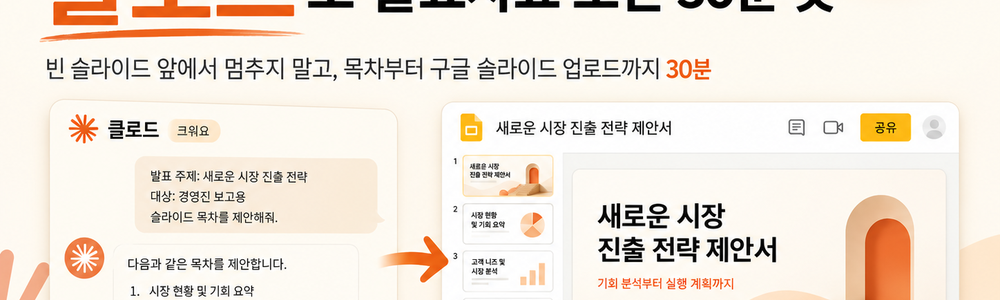
[2시간] 클로드로 발표자료 초안 30분 컷
멘토 소개

박슬기
 일정
일정
소개
주간보고·기획발표 PPT를 매번 빈 화면부터 시작해 반나절씩 쓰고 있지 않으신가요? 이 수업은 클로드에 발표 목적과 청중만 정리해 주면 목차·스토리라인, 슬라이드별 내용, 발표노트 초안을 30분 안에 받고, 클로드 코워크로 구글 슬라이드에 올리는 데까지 갑니다.
2시간 6파트 동안 클로드가 잘하는 영역(구조·문장·발표노트)과 못하는 영역(디자인·파일)을 먼저 가르고, 목적·청중 정리 → 목차 → 슬라이드 내용 → 발표노트 → 구글 슬라이드 업로드 순서로 실습합니다. 임원용·팀 공유용으로 톤을 바꿔 여러 버전을 뽑는 것도 해 봅니다.
마지막에는 반복하는 보고서 유형을 프롬프트 셋과 슬라이드 템플릿으로 정리해 '나만의 PPT 초안 클로드 스킬'로 저장합니다. 코딩은 필요 없습니다. 정원 12명 선착순, 선발 절차 없이 바로 신청합니다.
과제 발표·자기소개 PPT를 자주 만든다면, 수업에서 만든 프롬프트 셋과 슬라이드 템플릿이 그대로 다음 발표의 출발점이 됩니다.
강사 박슬기 — AI 엔지니어 · AI 전담 강사 (현 디벨로켓 AI/AX 과정 전임 교수)
참가 대상
- 주간보고·기획발표 PPT를 매번 빈 화면부터 시작해 반나절씩 쓰는 사무직 직장인 / - 내용은 머릿속에 있는데 슬라이드 문장으로 옮기는 게 늘 오래 걸리는 실무자 / - 과제 발표·자기소개 PPT를 자주 만들어야 하는 취준생·대학생 / - AI를 PPT에 써 보고 싶은데 어디서부터 시켜야 할지 모르는 입문자 / [필수 준비물] 개인 PC(노트북)와 인터넷 환경 — 강의 중 직접 따라 하며 실습 / 클로드(claude.ai) 계정 — 무료 계정으로 일부 실습 가능, 실제 작업은 유료 구독이 여유로움 / 구글 계정 — 구글 슬라이드 업로드 실습 / 워드·PPT 등 문서를 다뤄 본 기본 경험 / 코딩·설치 없음. AI가 처음이어도 접속 → 자료 넣기 → 목적·청중 → 목차 → 슬라이드 내용 → 발표노트 → 구글 슬라이드 순서로 한 단계씩 따라오면 됩니다.
학습 목표
- 클로드가 잘하는 PPT 영역(구조·문장·발표노트)부터 제대로 알기
- 발표 목적·청중을 정리해 핵심 메시지 한 줄 뽑기
- 목차·스토리라인을 30분 초안으로 받기
- 슬라이드별 내용과 발표노트까지 채우고 대상별 톤 바꾸기
- 반복 보고서를 나만의 PPT 초안 클로드 스킬로 저장하기
커리큘럼
1) [2시간 6파트 커리큘럼]
Part 1 — 클로드로 PPT, 왜 초안부터 다른가
- 클로드가 잘하는 것(구조·문장·발표노트)과 못하는 것(디자인·파일) 이해하기
- 발표자료를 텍스트 초안으로 먼저 잡는 방식
- 빈 슬라이드 앞에서 멈추지 않는 시작법
Part 2 — 발표 목적과 청중부터 정리하기
- 누구에게 무엇을 왜 발표하는지 클로드와 정리하기
- 발표를 관통하는 핵심 메시지 한 줄 뽑기
- 보고·설득·공유 목적별 구조 차이 이해하기
Part 3 — 목차와 스토리라인 30분 초안
- 흩어진 자료·메모를 넣어 목차(스토리라인) 뽑기
- 슬라이드 순서와 분량 배분하기
- 한 번에 완성 대신 목차 확정 후 내용으로 넘어가기
Part 4 — 슬라이드별 내용과 발표노트 채우기
- 슬라이드마다 제목·핵심 불릿·근거 뽑기
- 발표할 때 읽을 발표노트(스크립트) 초안 받기
- 임원용·팀 공유용으로 톤 바꿔 다시 뽑기
Part 5 — 클로드 코워크로 구글 슬라이드까지 완성하기
- 클로드 코워크에 구글 드라이브 연결하기
- 완성한 초안을 구글 슬라이드로 내보내 실제 슬라이드로 받기
- 구글 슬라이드에서 최종 손볼 부분 확인하기
Part 6 — 나만의 PPT 초안 클로드 스킬 만들기
- 반복하는 보고서 유형을 프롬프트 셋으로 정리하기
- 슬라이드 구조 템플릿 저장·재사용하기
- 실습: 내 발표자료 하나를 30분 초안으로 완성하기
멘토에 대한 후기